

企業が訴訟や内部調査に直面したとき、証拠となるデータはメールやチャット、クラウドストレージなど、組織内のさまざまな場所に散らばっています。
これを手作業で探すのは現実的ではありません。そこで役立つのが 電子情報開示(eDiscovery) です。
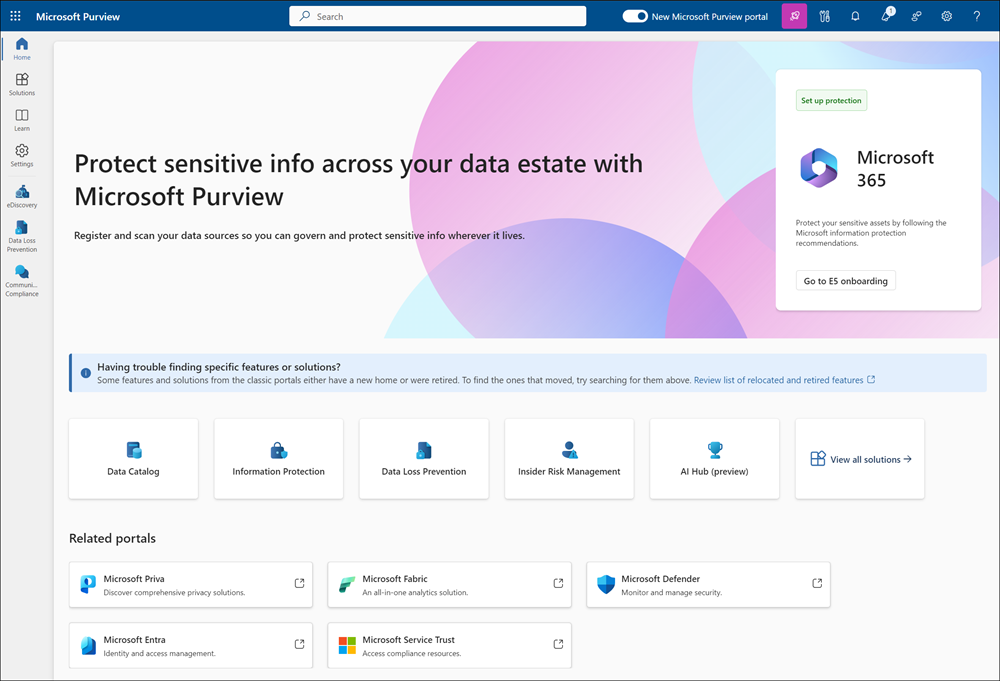
Microsoft 365では、Microsoft Purviewポータルを通じて、組織内のデータを効率的に検索・保持・分析できます。
さらに、最新のCopilot統合により、レビュー作業の効率化や自然言語でのクエリ生成も可能になっています。
本記事では、eDiscoveryの基本からワークフロー、特徴、そしてCopilotによる最新機能までをわかりやすく解説します。
電子情報開示 (eDiscovery)
電子情報開示(eDiscovery)は、訴訟や調査に必要な電子データを特定し、証拠として利用できる状態にするためのプロセスです。
企業が法的な要求に応じる際、メール、Teamsチャット、SharePoint、OneDriveなどに分散した情報を迅速に収集することは不可欠です。
Microsoft Purviewポータルでは、Exchange Online、Microsoft Teams、SharePoint、OneDrive、Microsoft 365グループ、Viva Engageなど、主要なMicrosoft 365サービスに保存されたデータを一元的に検索できます。
これにより、複数のシステムを横断して証拠を探す手間を大幅に削減できます。
また、2024年末までに旧ポータルである「Microsoft Purviewコンプライアンスポータル」は廃止予定です。今後はPurviewポータルに統合され、ライセンスに応じてStandard機能とPremium機能を利用できます。
Premiumでは、レビューセットや高度な分析機能など、より専門的な調査に対応する機能が追加されます。
電子情報開示ワークフロー
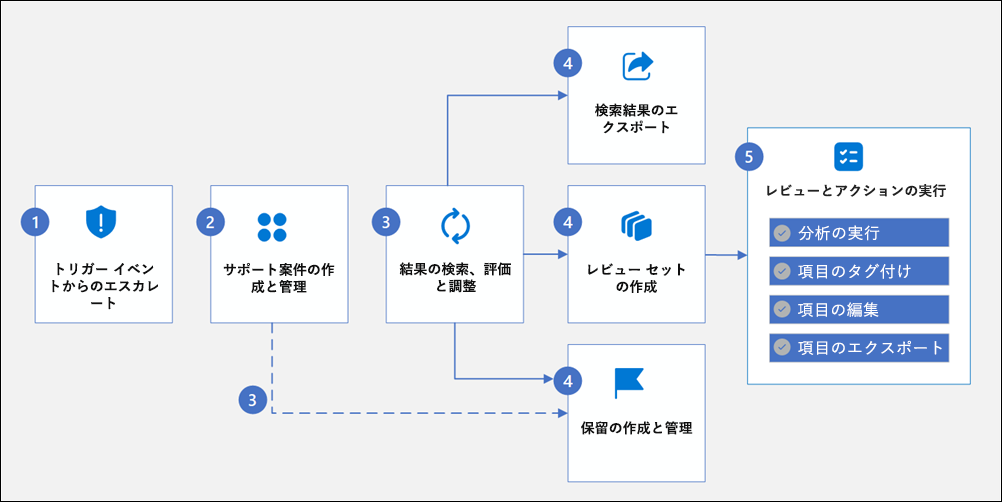
eDiscoveryは単なる検索ではなく、法的要件に沿って証拠を収集・管理するための一連のステップです。
Microsoft Purviewポータルでは、この流れを「ケース」という単位で管理します。
手順1:トリガーイベントからエスカレートする
訴訟や調査のきっかけとなる「トリガーイベント」が発生すると、組織は新しいケースを作成します。このケースが調査のすべての作業の基盤になります。
手順2:ケースの作成と管理
ケースには、調査に関連する検索条件、保持設定、レビュー対象のデータがまとめられます。ここで調査の範囲や対象を明確にします。
手順3:検索、結果の評価、絞り込み
組織内のメール、Teamsチャット、SharePoint、OneDriveなどのコンテンツを検索し、結果を確認します。不要なデータを除外しながら、関連性の高い情報を絞り込みます。
手順4:アクションの実行
検索結果に対して、次のようなアクションを実行できます。
- 検索結果のエクスポート
- レビューセットの作成(Premium機能)
- 保持の設定
手順5:レビューセットからアクションを確認・実行
レビューセットでは、さらに高度な操作が可能です。
- 分析の実行
- タグ付け
- アイテムのエクスポート
このワークフローにより、企業は法的要求に迅速かつ正確に対応できます。
電子情報開示の特徴と機能
Microsoft Purview eDiscoveryには、StandardとPremiumの2種類の機能があります。
基本機能(Standard)
- Exchange、Teams、SharePoint、OneDriveなどのコンテンツ検索
- 検索結果のエクスポート
- 保持設定によるデータ保護
Premium機能
- レビューセットの作成と管理
- 光学式文字認識(OCR)による画像内テキスト検索
- TeamsやViva Engageの会話スレッド収集
- 予測コーディングによる関連性分析
Microsoft Security Copilot との統合
最新のアップデートでは、Microsoft Security Copilotとの統合が可能になりました。
Copilotを利用することで、レビュー作業やクエリ作成がよりスムーズになります。
電子情報開示レビュー セット内の収集された証拠のコンテキストを考慮した要約を取得する (プレビュー)
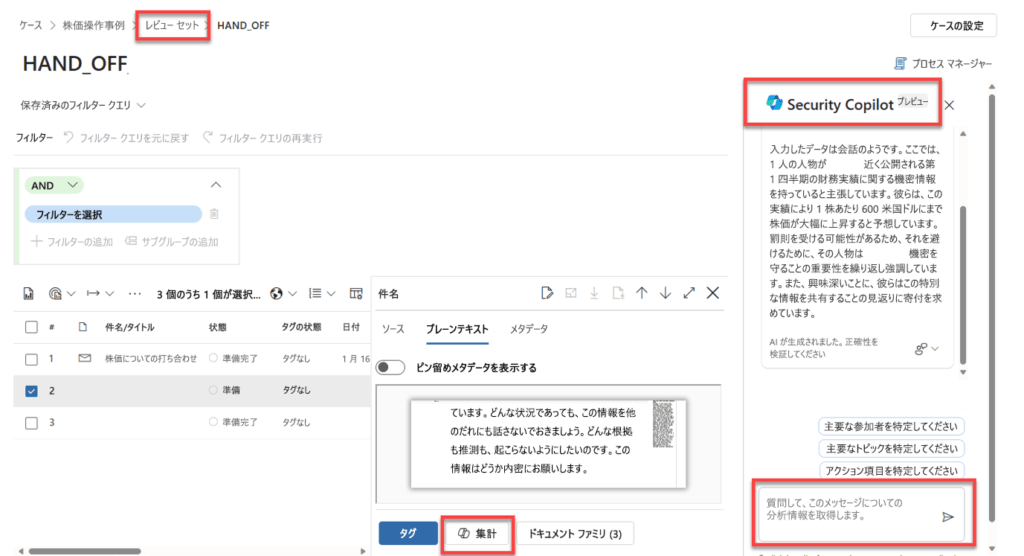
レビューセットには膨大なデータが含まれるため、すべてを確認するのは時間がかかります。
Copilotは、選択した項目のテキストを要約し、重要な情報を抽出します。
これにより、レビュー担当者は効率的に証拠を確認できます。
自然言語による KeyQL クエリ
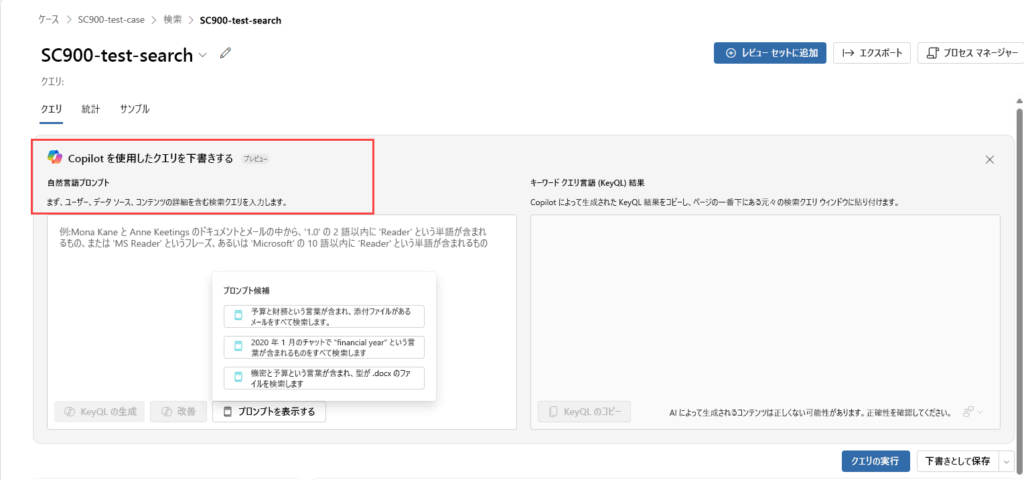
Copilotは、自然言語で入力した質問をKeyQLクエリに変換します。
これにより、専門的なクエリ構文を知らなくても、必要な情報を簡単に検索できます。
例えば、「2024年1月の契約書を探して」と入力するだけで、適切なクエリが生成されます。
参考URL
https://learn.microsoft.com/ja-jp/microsoft-365/compliance/ediscovery?view=o365-worldwide
https://learn.microsoft.com/ja-jp/microsoft-365/compliance/microsoft-purview?view=o365-worldwide