
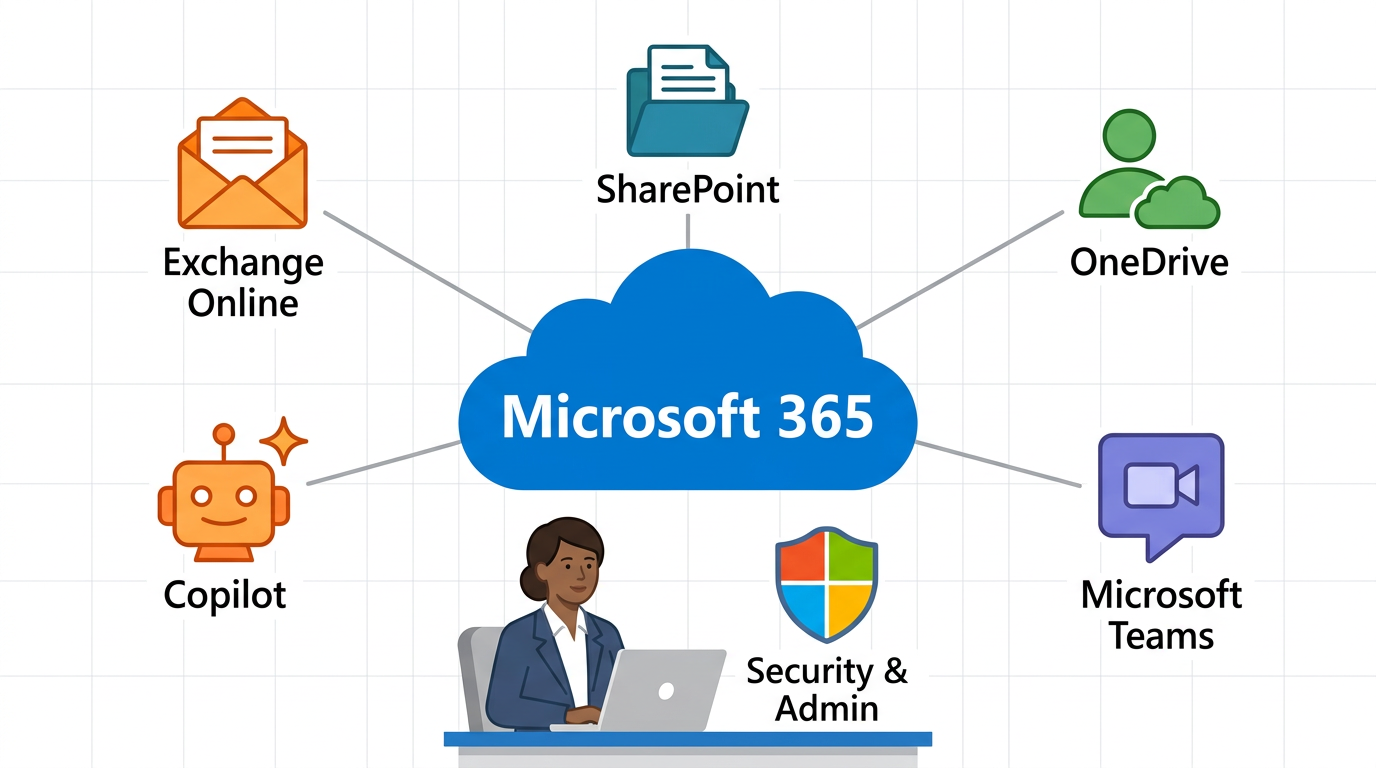
Microsoft 365 は、メール・ファイル管理・会議・安全対策をひとつにまとめたクラウドサービスです。組織の規模を問わず、IT 担当者が全体を安心して管理できるよう、豊富な管理機能が用意されています。このページでは、中心となるサービスの概要と、管理者が押さえておくべき基本の設定・操作をまとめています。
Microsoft 365 の土台となる仕組み
Microsoft 365 は、月ごとに料金を払うクラウド型のサービスです。
Word・Excel などのアプリに加え、メール・ファイル保管・安全管理の仕組みをまとめて使えます。
土台には「誰がどこにアクセスできるか」を管理する Microsoft Entra ID(旧 Azure AD)が動いており、その上にさまざまなサービスが乗っています。
主な中心サービス
- Exchange Online:メール・予定表の管理
- SharePoint Online:ファイルの共同管理、社内サイトの作成
- OneDrive:利用者ごとに 1TB のファイル保管領域
- Microsoft Teams:チャット・通話・会議・ファイル共有を一か所で実現
- Microsoft 365 Copilot:文章の自動作成やデータ分析を手伝う AI 機能
管理センターでできること
Microsoft 365 管理センターは、管理者が設定を行う中心的な場所です。
主なメニューは次のとおりです。
| メニュー | 主な用途 |
|---|---|
| ユーザー | アカウント作成・削除・権限設定 |
| Teams とグループ | チームや配布グループの作成・管理 |
| 課金 | ライセンスの購入・割り当て |
| 設定 | パスワード期限・ドメイン・組織情報の変更 |
| Copilot | AI 機能の利用状況の確認・設定変更 |
各サービスには専用の管理センター(Teams 管理センターなど)も用意されており、より細かい設定が可能です。
安全を守るための設定
安全管理の最初の一歩は、複数の手順で本人確認を行う仕組み(多要素認証) を全員に有効にすることです。
Microsoft Entra 管理センターの「セキュリティの既定値群」を有効にするだけで、アカウントへの不正侵入リスクを大幅に下げられます。
より高い水準のライセンスでは、利用者の場所・端末・役職などの条件に応じて細かくアクセスを制御できます。
役割に応じたアクセス管理(RBAC)
全員に管理者権限を与えるのは危険です。
そこで、「ユーザー管理だけできる担当者」「課金だけ見られる担当者」のように、役割ごとに権限を分ける仕組み が使えます。
管理センターの「役割」メニューから、組織内の担当ごとに適切な権限を割り当てられます。
定期的な権限の見直しと監査ログの確認も、安全な運用には欠かせません。
まとめ
Microsoft 365 を安全・安定して使い続けるには、各サービスの役割を理解したうえで、管理センターを使いこなすことが大切です。多要素認証の有効化と役割ごとの権限設定を最初に整えることで、組織全体のリスクを大きく下げられます。まずは管理センターにログインし、ユーザーとライセンスの状態を確認するところから始めます。